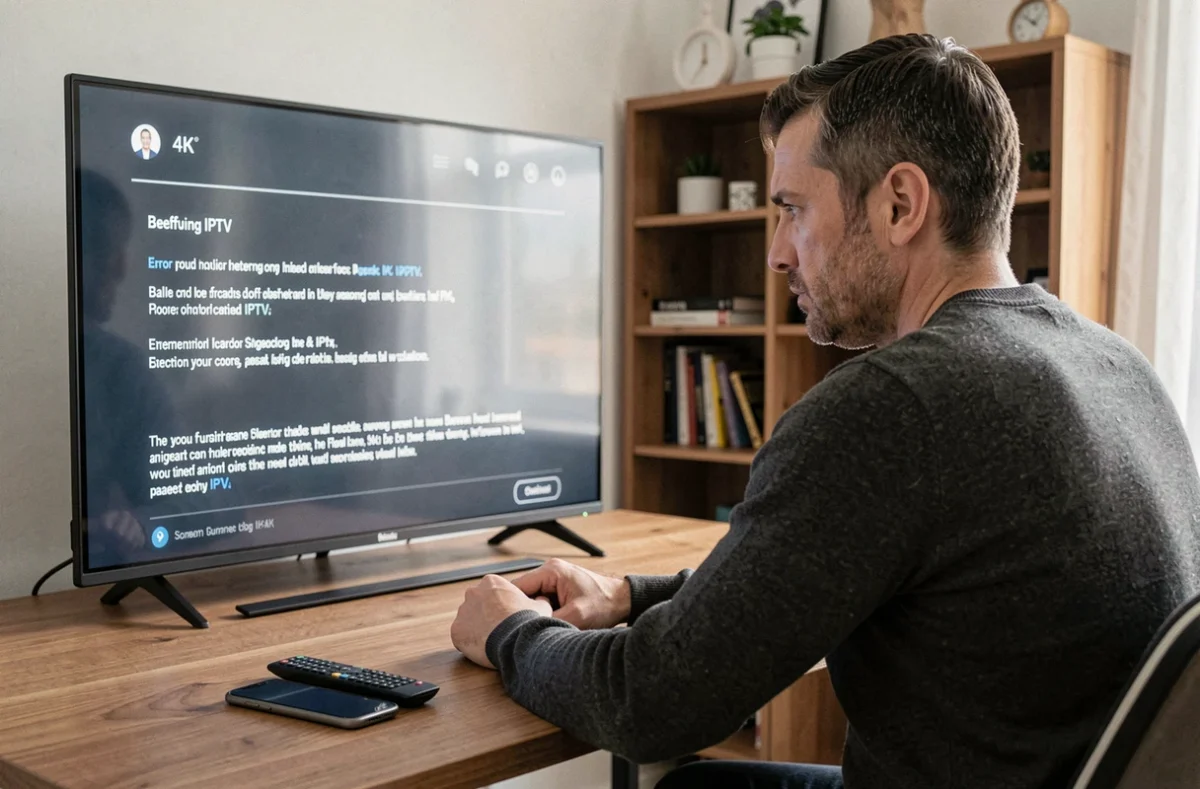
L’image se fige en plein milieu d’un film, la liste des chaînes refuse de charger, ou l’application se ferme sans prévenir. Ces symptômes sur IPTV Smarters Pro ne pointent pas toujours vers le même coupable. Avant de tout désinstaller, distinguer la source du problème permet de gagner un temps considérable et d’appliquer la bonne correction du premier coup.
Bug IPTV Smarters Pro : le lecteur ou le serveur du fournisseur ?
Vous avez déjà remarqué qu’un écran noir survient parfois sur une seule chaîne, alors que les autres fonctionnent normalement ? Ce détail change tout le diagnostic. Smarters Pro est un lecteur vidéo, pas un fournisseur de contenu. L’application se contente de lire un flux transmis par le serveur de votre abonnement IPTV.
Quand le problème vient du serveur (chaînes manquantes, flux qui ne démarre pas, erreur de connexion au démarrage), aucune manipulation locale ne le résoudra. Le réflexe à adopter : tester un autre lecteur (VLC par exemple) avec les mêmes identifiants. Si le flux ne passe pas non plus, la panne est côté fournisseur.
En revanche, si VLC lit le flux sans souci mais que Smarters Pro plante ou freeze, le problème est bien local. C’est dans ce second cas que les manipulations décrites plus bas prennent tout leur sens. Avant de chercher à résoudre un bug sur IPTV Smarters Pro, cette étape de tri évite de perdre une heure sur une fausse piste.
Fausse application IPTV et fichiers corrompus : deux pièges fréquents sur Android
Un point que les guides de dépannage classiques survolent : la version de l’application elle-même peut être le problème. Des versions modifiées d’IPTV Smarters Pro circulent en dehors des boutiques officielles. Certaines ont été associées à des installateurs malveillants capables de récupérer des identifiants personnels.
Vérifier la source d’installation est la première action corrective. Si l’application provient d’un fichier APK téléchargé sur un site tiers, désinstallez-la, puis réinstallez la version disponible sur le site de l’éditeur ou sur une boutique officielle.
Autre piège courant : le cache corrompu. Smarters Pro stocke localement les jaquettes, le guide TV et les données de session. Quand ce cache grossit ou se détériore, l’application ralentit, freeze ou se ferme brutalement.
- Sur Android ou Android TV, accédez à Paramètres, puis Applications, sélectionnez IPTV Smarters Pro et appuyez sur « Vider le cache » (pas « Vider les données », ce qui supprimerait vos identifiants).
- Sur Fire Stick, le chemin est identique via le menu Gérer les applications installées.
- Après la purge, laissez l’application se resynchroniser une à deux minutes avant de relancer un flux.
Si le plantage revient rapidement après un vidage de cache, le problème est probablement lié à la mémoire de l’appareil ou à une playlist trop volumineuse.
Playlist surdimensionnée et mémoire saturée : alléger la charge de l’appareil
Smarters Pro affiche une interface riche avec jaquettes, catégories et guide TV. Sur un boîtier Android d’entrée de gamme ou un ancien smartphone, cette interface consomme plus de mémoire vive qu’un lecteur minimaliste comme XCIPTV.
Pourquoi ce point compte ? Parce qu’une playlist contenant plusieurs milliers de chaînes force l’application à charger autant de métadonnées en mémoire. Sur un appareil limité, cela provoque des freezes à l’ouverture ou lors du défilement des catégories.
Deux leviers concrets pour alléger la charge :
- Demandez à votre fournisseur une playlist réduite (uniquement les catégories que vous regardez) au lieu du catalogue complet. Moins de lignes à charger signifie moins de pression sur la mémoire.
- Fermez les applications en arrière-plan avant de lancer Smarters Pro. Sur Android TV, utilisez « Forcer l’arrêt » (et pas simplement le bouton Retour, qui laisse l’application en veille avec la mémoire toujours occupée).
- Si votre appareil dispose de peu de stockage, désinstallez les applications inutilisées pour libérer de l’espace et réduire la fragmentation mémoire.
Un forçage d’arrêt complet suivi d’un redémarrage de l’appareil résout la majorité des freezes. C’est la manipulation la plus rapide et la plus sous-estimée.
Cas particulier des Smart TV LG et Samsung
La disponibilité de Smarters Pro varie selon le modèle de téléviseur et la région de la boutique d’applications. Sur certaines Smart TV LG (webOS), la version officielle est encore annoncée comme « à venir ». Une installation impossible n’est pas un bug local mais une limitation de plateforme.
Sur Samsung (Tizen), l’application peut exister mais recevoir ses mises à jour avec du retard par rapport à la version Android. Un comportement anormal après une mise à jour système du téléviseur peut venir d’une incompatibilité temporaire entre l’OS et la version installée de Smarters Pro.
Erreur de connexion IPTV : DNS et identifiants à vérifier
L’application se lance mais affiche « Erreur de connexion » ou « Impossible de charger la playlist » ? Deux causes reviennent systématiquement.
La première : des identifiants expirés ou mal saisis. Vérifiez la date d’expiration de votre abonnement IPTV directement auprès du fournisseur. Un espace en trop copié dans le champ mot de passe suffit à bloquer la connexion.
La seconde : le DNS de votre fournisseur d’accès Internet. Certains opérateurs filtrent ou ralentissent la résolution DNS vers les serveurs IPTV. Remplacer le DNS par défaut par un DNS public (comme celui de Google ou Cloudflare) peut débloquer un flux qui refusait de démarrer. Sur Android, ce réglage se trouve dans Paramètres, puis Réseau, puis DNS privé.
Notez le symptôme exact avant toute manipulation. Le support de Smarters Pro distingue quatre catégories : problème de connexion, erreur de lecture, plantage, problème de performance. Relever précisément lequel vous concerne accélère le diagnostic, que vous cherchiez seul ou que vous contactiez un support technique.
Le dépannage d’IPTV Smarters Pro se résume souvent à une question de méthode : identifier si le problème est local (cache, mémoire, version de l’application) ou distant (serveur, abonnement, DNS). Les manipulations les plus efficaces prennent moins de cinq minutes. La réinstallation complète ne devrait intervenir qu’en dernier recours, une fois les autres pistes écartées.